" height="26.80529977783203px" id="tymKb8bqC" width="128.00300311279295px"/><path d="M 0 2.417 L 0 0 L 12.909 0 L 12.909 2.417 Z" fill="rgb(126, 78, 253)" height="2.417099999999998px" id="aYr4em6zK" transform="translate(128.341 22.325)" width="12.908999999999992px"/></svg>)

"/><stop offset="1" stop-color="rgb(118, 37, 250)"/></linearGradient></defs><g d="M 19.242 21.22 L 19.362 6.204 L 19.272 6.204 L 13.757 21.22 L 10.161 21.22 L 4.796 6.204 L 4.706 6.204 L 4.825 21.22 L 0 21.22 L 0 0 L 7.283 0 L 12.109 13.607 L 12.229 13.607 L 16.844 0 L 24.247 0 L 24.247 21.22 Z M 26.421 26.113 L 26.421 23.445 L 41.407 23.445 L 41.407 26.113 Z" fill="transparent" height="26.112508199679183px" id="DvfaAIHYn" width="41.40731898311435px"><path d="M 19.242 21.22 L 19.362 6.204 L 19.272 6.204 L 13.757 21.22 L 10.161 21.22 L 4.796 6.204 L 4.706 6.204 L 4.825 21.22 L 0 21.22 L 0 0 L 7.283 0 L 12.109 13.607 L 12.229 13.607 L 16.844 0 L 24.247 0 L 24.247 21.22 Z" fill="rgb(46, 46, 46)" height="21.220180016149442px" id="pLsxRCobd" width="24.247352589074694px"/><path d="M 0 2.668 L 0 0 L 14.986 0 L 14.986 2.668 Z" fill="url(%23yD9d4I5GR-3279285344-linear-gradient)" height="2.6675085048549647px" id="yD9d4I5GR" transform="translate(26.421 23.445)" width="14.986002836263765px"/></g></svg>)

Matt Barker
Pisanie treści może być stresującym doświadczeniem. Do tej pory AI nie było łatwo dostępne, więc nie miałem MagicPost. Gdybym zaczynał od nowa, MagicPost zaoszczędziłby mi BARDZO dużo stresu i czasu.
Poradnik Matta składa się z 5+1 kroków:
1. Uzyskaj 6 natychmiastowo wygenerowanych pomysłów na treść
2. Omijaj wahanie nad tym, co napisać
3. Wybierz styl postu, w którym potrzebujesz pomocy
4. Wstaw szablony, aby pisać jeszcze szybciej
5. Poświęć 20% na zarys postu
6. Poświęć 80% na dostosowywanie, edytowanie, planowanie
1. Stwórz swój motyw
Otwórz MagicPost i przejdź do „Pomysłów”.
Następnie kliknij „Dodaj motyw +”.
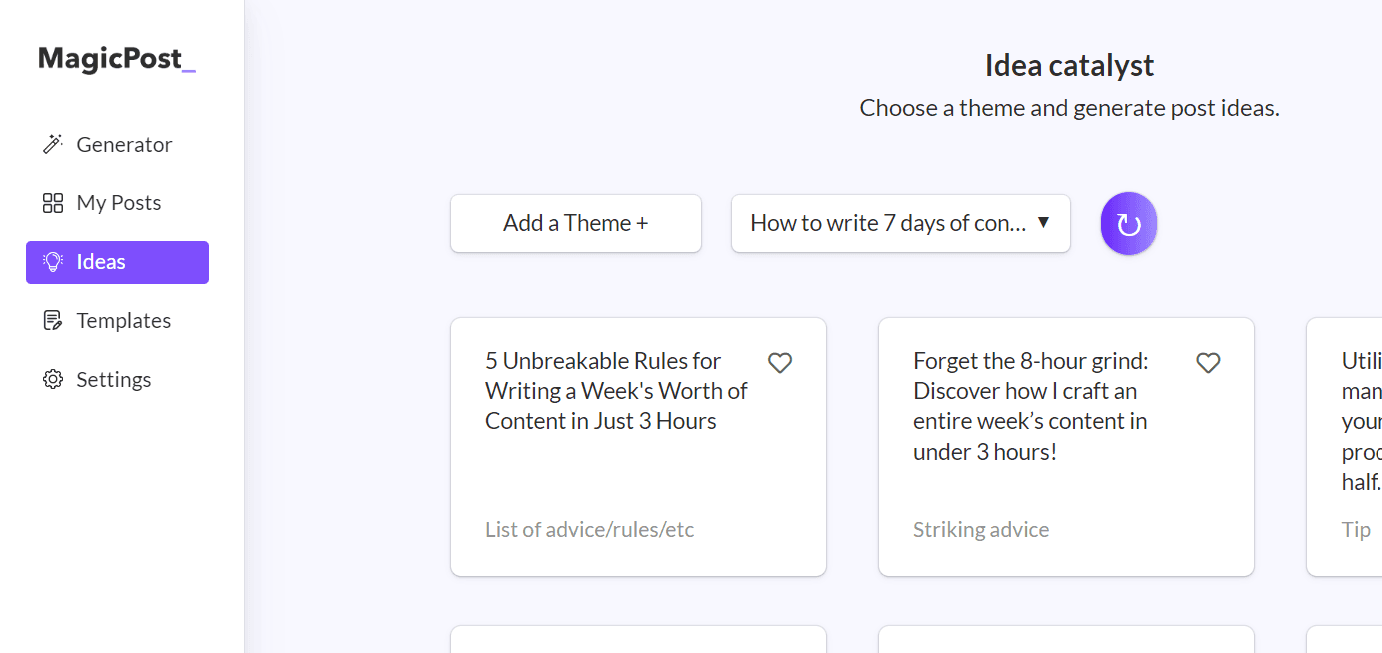
Wprowadź swój ogólny pomysł (motyw).
A następnie kliknij „Generuj pomysły”.
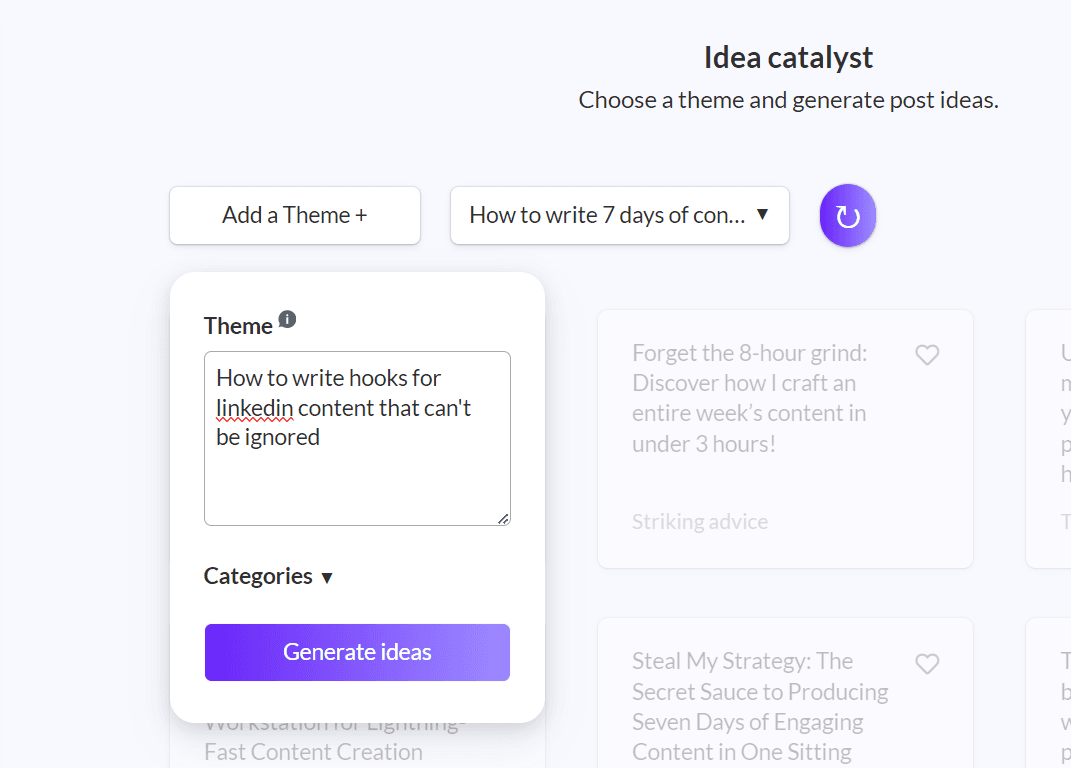
Teraz mam 6 potencjalnych pomysłów.



2. Wybierz pomysł
Nie musi być idealny.
Po prostu szukasz czegoś, co 'czuje się' komfortowo do pisania.
Wybierz to, co 'czuje się' najlepiej dla Twojego stylu.
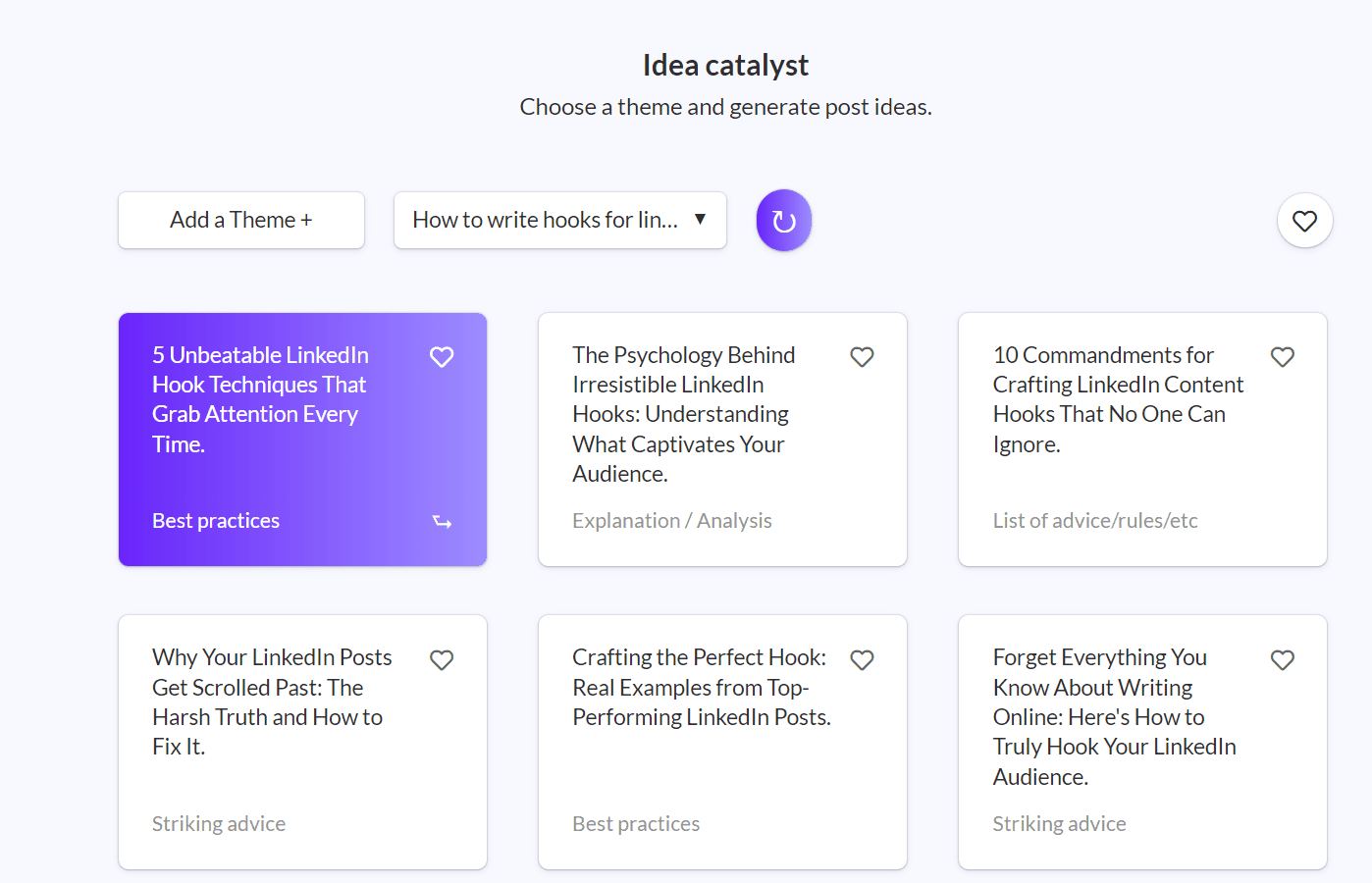
Wybierz typ swojego posta.
Najbardziej lubię treści akcyjne.
Więc, do dzieła.
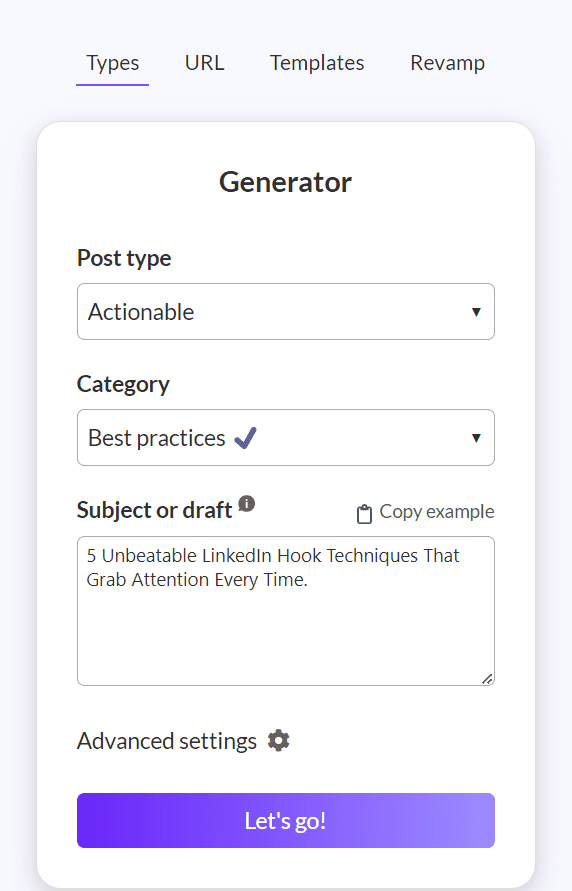
3. Generuj post
Chcesz jak najszybciej przestać wpatrywać się w tę pustą stronę.
Teraz masz post startowy, od którego możesz zacząć.
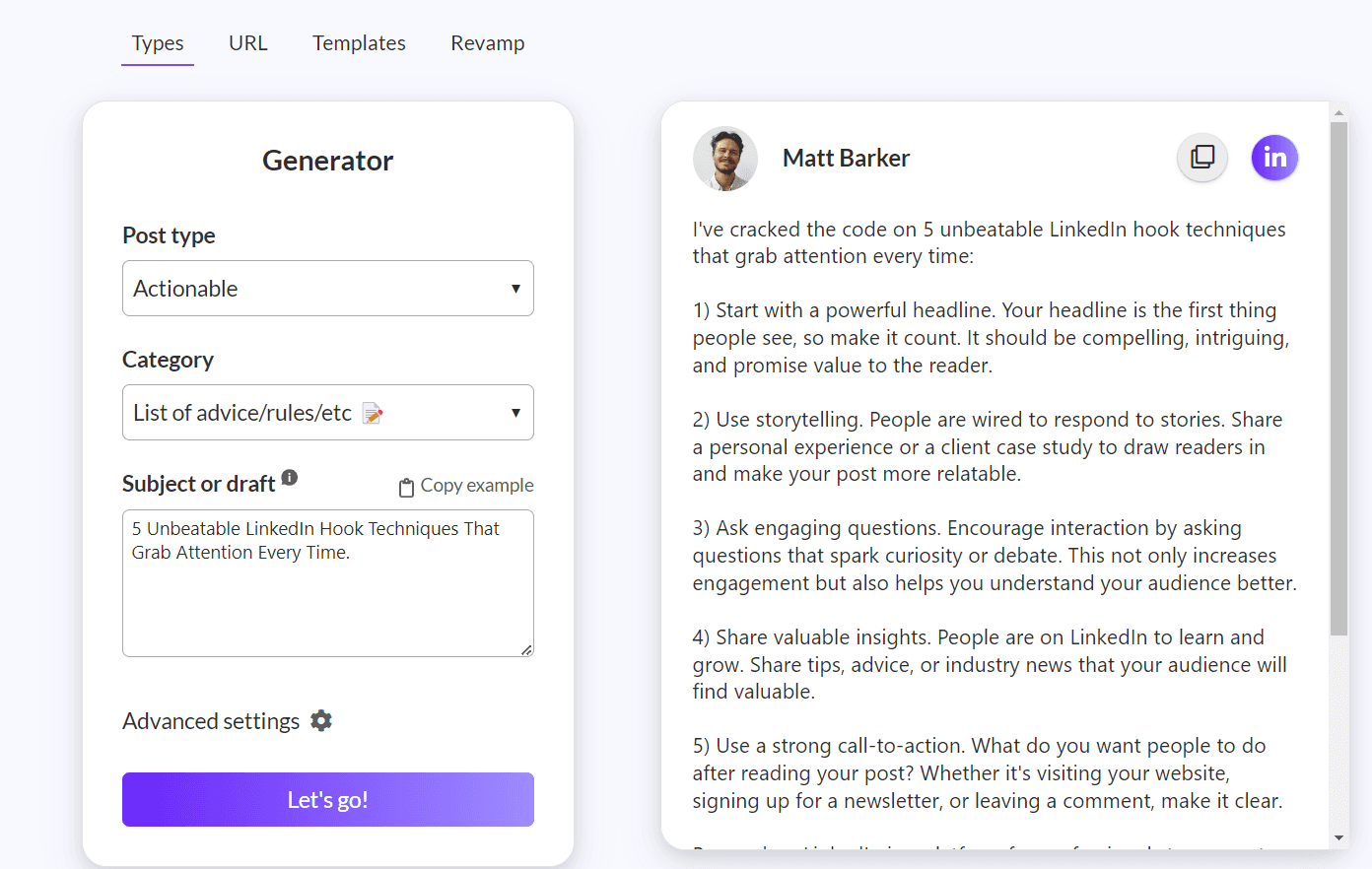
Jeszcze nie skończyliśmy.
MOŻESZ skopiować i wkleić oraz zaplanować.
Ale chcesz, aby to było 'twoje'.
Chcesz na tym postawić swoją pieczęć.
Pamiętaj: to jest punkt wyjścia, więc nie wpatrujesz się w tę pustą stronę.
To nie jest gotowy post na LinkedIn.
4. Wstaw do szablonu
Najbardziej efektywni pisarze:
Testowanie pomysłów
Analizowanie, co działa
Tworzenie szablonów
Powtarzanie strategii
To jest to, co robimy tutaj.
Więc oto, co robisz następnie…
Skopiuj post do schowka
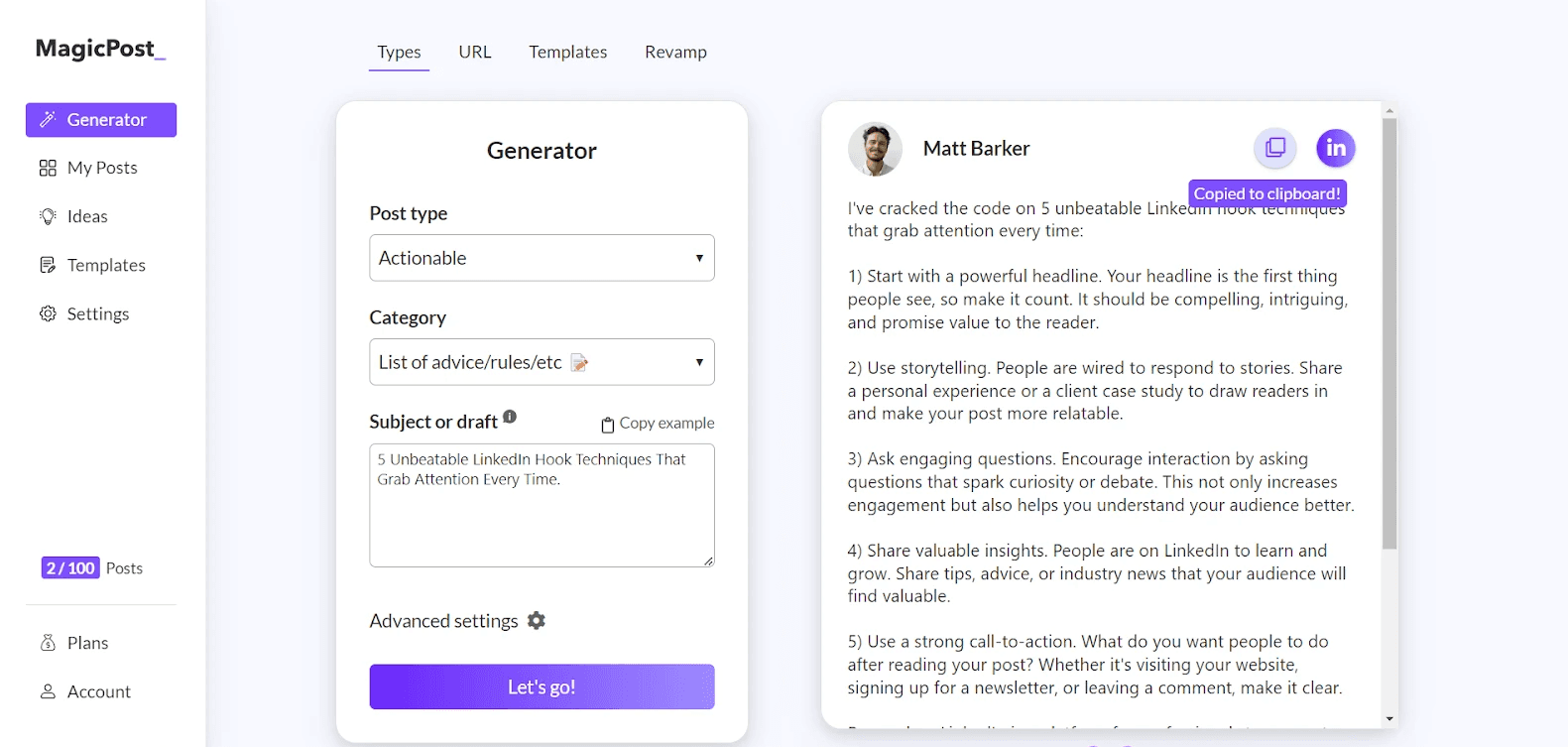
Przejdź do szablonów
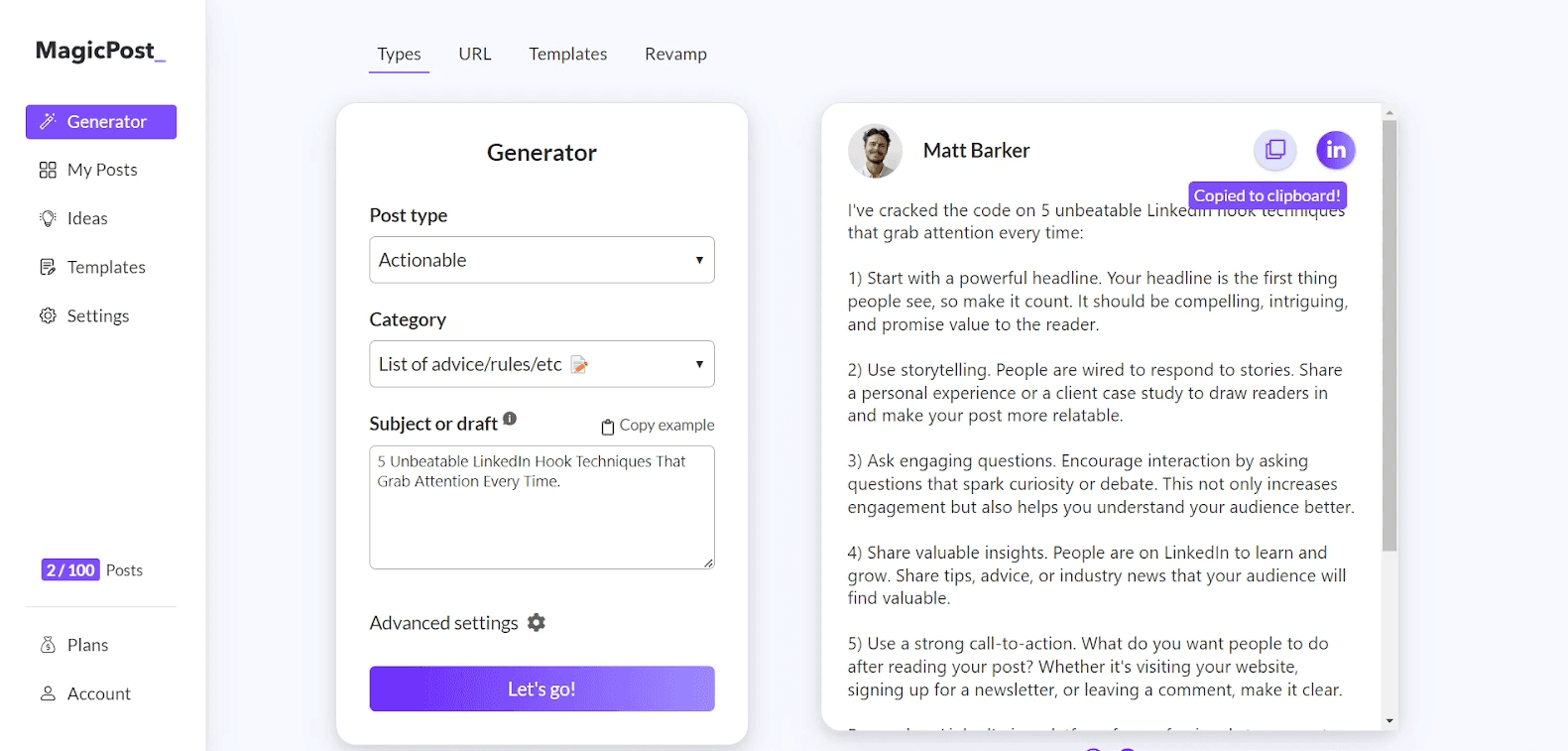
Wklej swój post do szablonu
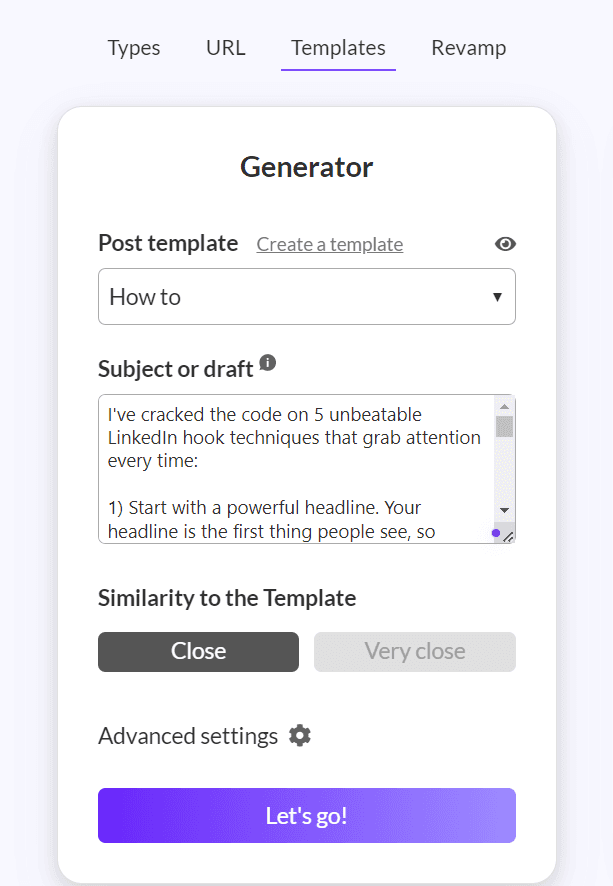
Chcę, żeby to było bardzo podobne do mojego szablonu.
Nie chcę, aby AI miało jakieś dziwne pomysły.
Więc wybierz bardzo bliską podobieństwo do szablonu.

Teraz mój post jest znacznie bardziej mój.
I jest w stylu, który lubię.
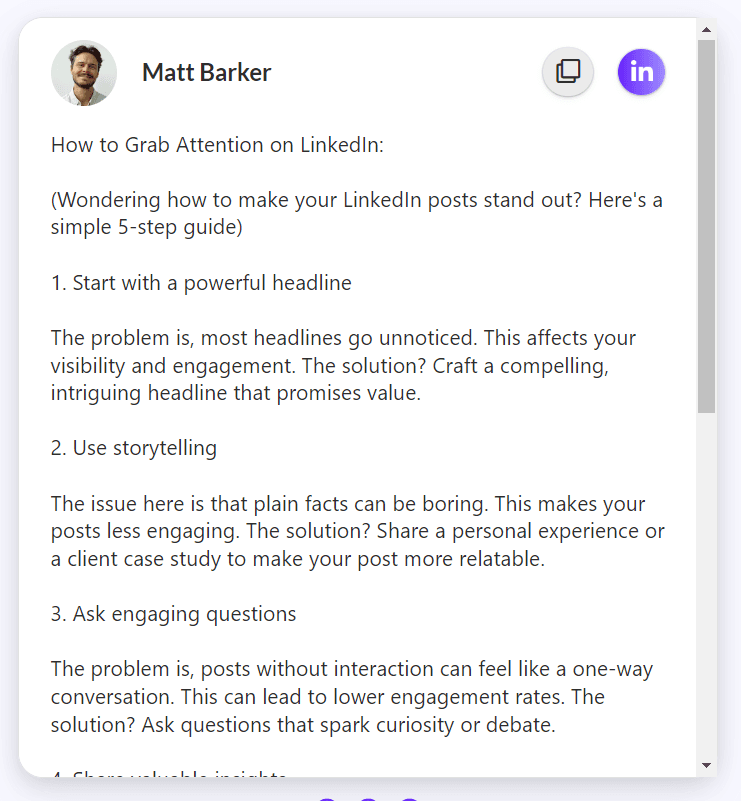
Włącza nawet TL;DR: lubię.
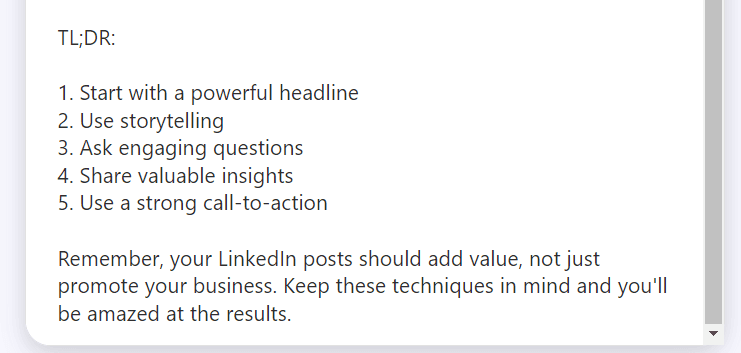
BONUS: Oto szablon, którego użyłem, możesz go ukraść:
Jak osiągnąć {pożądany wynik}:
({wywołaj ciekawość, spraw, by to brzmiało prosto})
1. {akcja}
{podkreśl problem}. {wyjaśnij, jak wpływa na ich codzienne życie}. {przedstaw rozwiązanie w bardzo uproszczony sposób}
2. {akcja}
{podkreśl problem}. {wyjaśnij, jak wpływa na ich codzienne życie}. {przedstaw rozwiązanie w bardzo uproszczony sposób}
3. {akcja}
{podkreśl problem}. {wyjaśnij, jak wpływa na ich codzienne życie}. {przedstaw rozwiązanie w bardzo uproszczony sposób}
4. {akcja}
{podkreśl problem}. {wyjaśnij, jak wpływa na ich codzienne życie}. {przedstaw rozwiązanie w bardzo uproszczony sposób}
5. {akcja}
{podkreśl problem}. {wyjaśnij, jak wpływa na ich codzienne życie}. {przedstaw rozwiązanie w bardzo uproszczony sposób}
TL;DR:
1. {dopasuj akcję jak wyżej}
2. {dopasuj akcję jak wyżej}
3. {dopasuj akcję jak wyżej}
4. {dopasuj akcję jak wyżej}
5. {dopasuj akcję jak wyżej}
{krótkie, motywujące zdanie do czytelnika}
5. Dostosuj, edytuj i opublikuj
Teraz masz post, który pasuje do Twojej struktury/stylu treści.
Powtarzam, nie kopiuj i nie wklejaj. Weź post jako punkt wyjścia.
Użyj podglądu postu na LinkedIn.
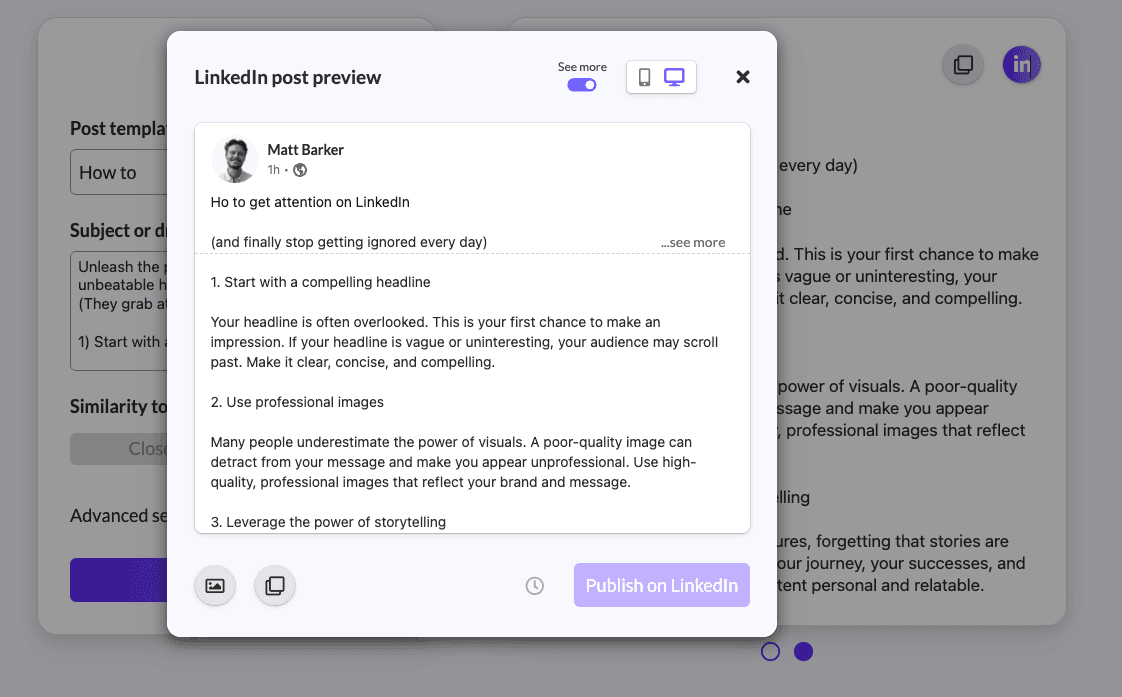
Dostosuj haczyk do swojego stylu pisania.

Edytuj podtytuły + treść.

Uczyń swoje CTA bardziej zwięzłym.

A kiedy będziesz zadowolony, kliknij opublikuj!
Wypróbuj MagicPost za darmo
Pisanie treści może być stresującym doświadczeniem.
Kiedy zaczynałem pisać w internecie, siedziałem na telefonie przez DŁUGI czas, myśląc o tym, co napisać na miejscu.
Wtedy sztuczna inteligencja nie była łatwo dostępna, więc nie miałem MagicPost.
Gdybym zaczynał teraz, MagicPost uratowałby mnie przed WIELOMA stresami i zaoszczędziłby mi czas.
Spróbuj za darmo.

5 najlepszych alternatyw dla Shield Analytics na LinkedIn (2026)
Shield Analytics kończy działalność. Oto 5 najlepszych alternatyw dla Shield Analytics na LinkedIn w 2026 roku — z uczciwymi zaletami, wadami i cenami każdej z nich.

Czy LinkedIn pokazuje, kto wyświetlił Twój profil? (2026)
Czy LinkedIn pokazuje, kto oglądał Twój profil? Dowiedz się, co widzą inni, jak przeglądać anonimowo oraz jakie są różnice między kontami bezpłatnymi a premium.

Jak eksportować kontakty i połączenia LinkedIn (2026)
Dowiedz się, jak eksportować swoje kontakty z LinkedIn do pliku Excel za pomocą tego przewodnika krok po kroku oraz odkryj najlepsze praktyki zarządzania swoimi połączeniami na LinkedIn.

Recenzja Taplio: Potężne, ale czy przepłacasz? (2026)
Sprawdź tę recenzję Taplio, aby dowiedzieć się, czy jego funkcje są warte wysokiej ceny i odkryć alternatywy, które mogą lepiej pasować do potrzeb Twojej firmy.
8 najlepszych przykładów employee advocacy do naśladowania w 2026 roku
Przykłady employee advocacy, którymi warto się inspirować w 2026 roku. Zobacz, jak czołowe firmy zamieniają pracowników w kanały wzrostu i zwiększają zasięg, zaufanie oraz liczbę szans sprzedażowych.

Agencja strategii treści na LinkedIn: czym tak naprawdę się zajmuje?
Szukasz agencji zajmującej się strategią treści na LinkedIn? Zanim ją zatrudnisz, dowiedz się, na czym polega strategia, czym zajmują się agencje i kiedy lepiej z nich zrezygnować.

Przywództwo myślowe na LinkedIn: jak budować autorytet w 2026 roku
Przywództwo myślowe na LinkedIn polega na publikowaniu treści, które sygnalizują ekspertyzę. Oto, co buduje autorytet na LinkedIn w 2026 roku i jak robić to konsekwentnie.